

本文
アプリ「けんこうマイレージ」のダウンロード・登録方法について【iPhone】
印刷用ページを表示する 掲載日:2026年9月4日更新
iPhone端末の方
| 画面 | すること |
|---|---|
|
|
二次元コードを読み取る。 |
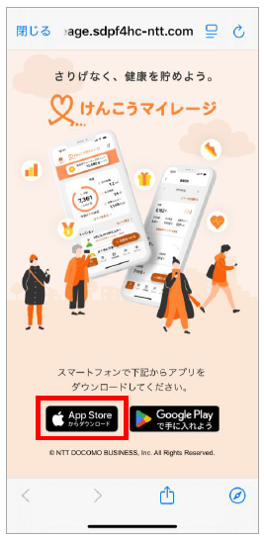 |
「Apple Store」を押す。 |
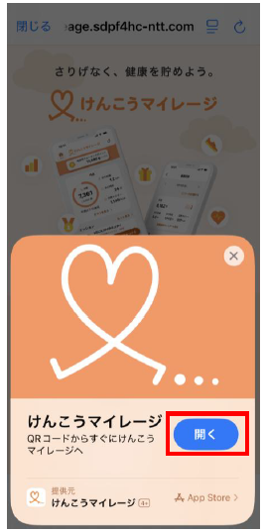 |
「開く」を押す。 |
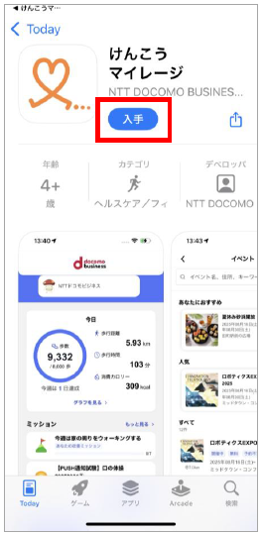 |
「入手」を押す。 |
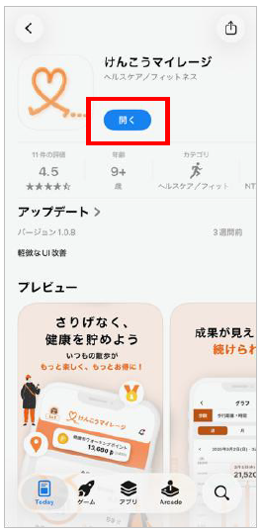 |
「開く」を押す。 |
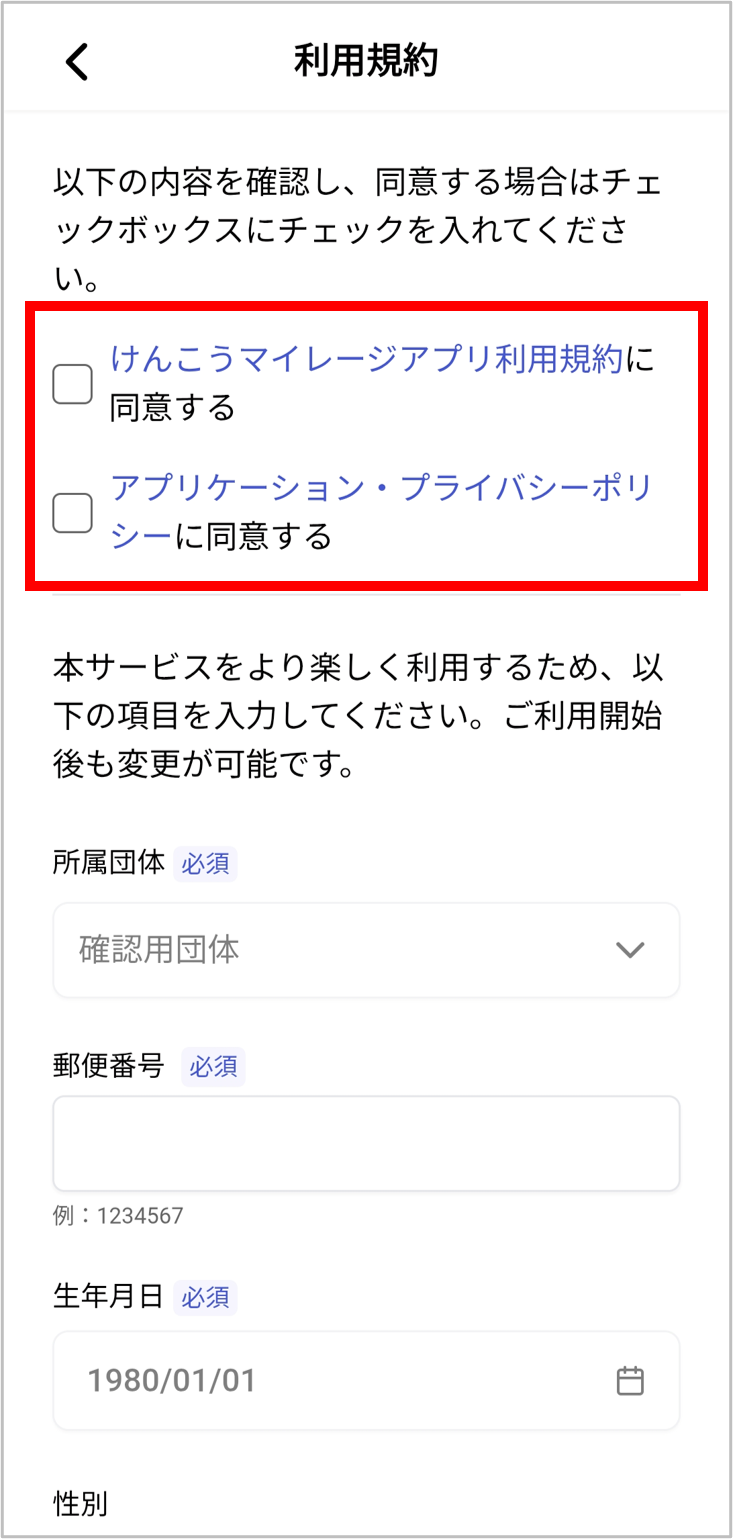 |
チェックボックスを選択しチェックをつける。 |
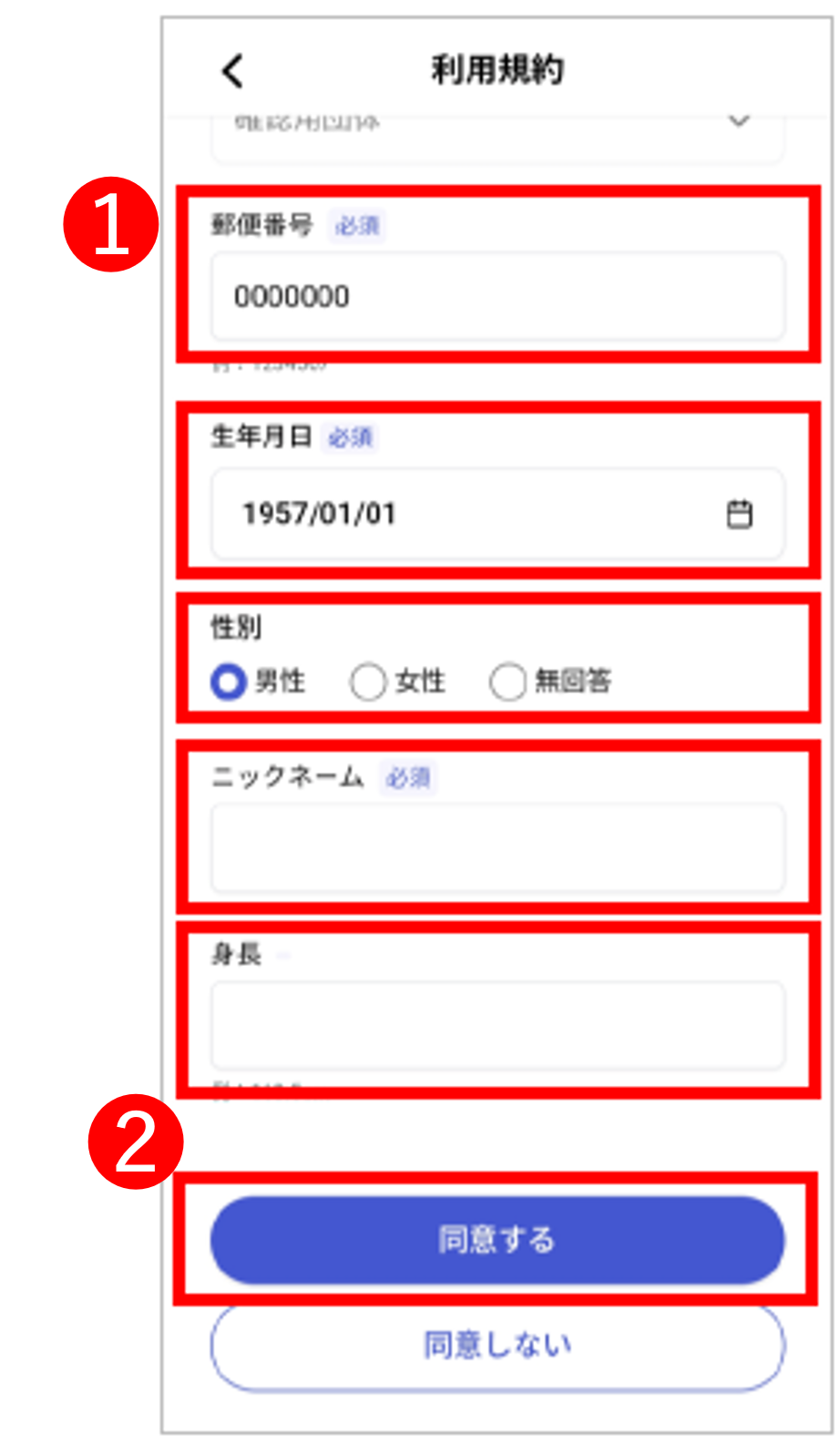 |
1必要事項を入力する。 2「同意する」を押す。 |
|
|
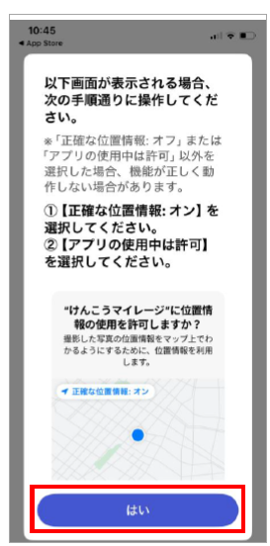
【位置情報の設定】 手順を確認後、「はい」を押す。 |
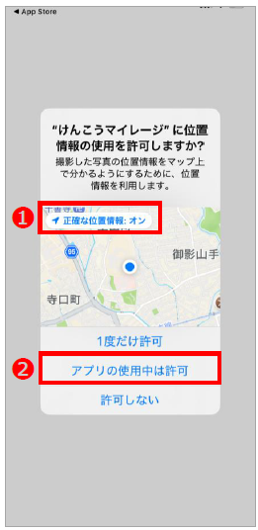 |
1「正確な位置情報」はオン 2「アプリの使用中は許可」を押す。 |
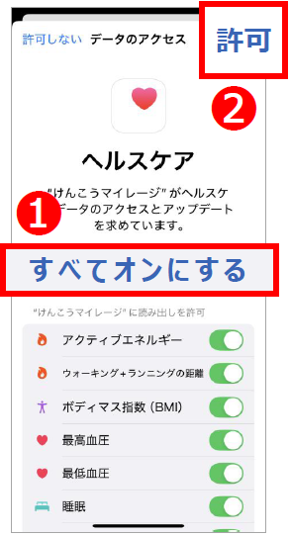 |
【データのアクセス】 1「すべてオンにする」を押す。 |
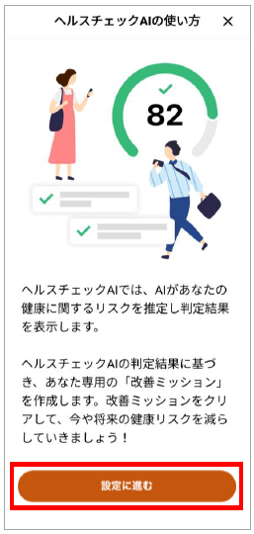 |
【ヘルスチェックAIの設定】 「設定に進む」を押す。 |
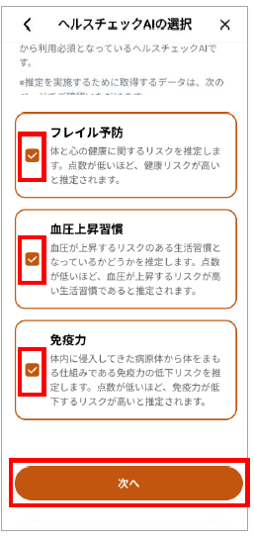 |
利用するヘルスチェックAIのチェックボックスを選択しチェックをつけ、「次へ」を押す。
|
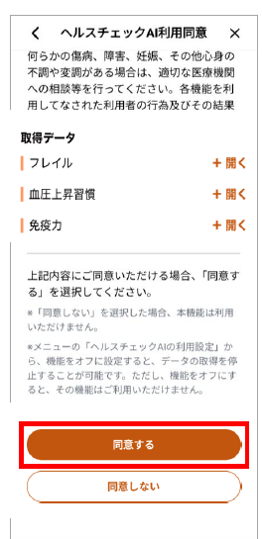 |
「同意する」を押す。 |
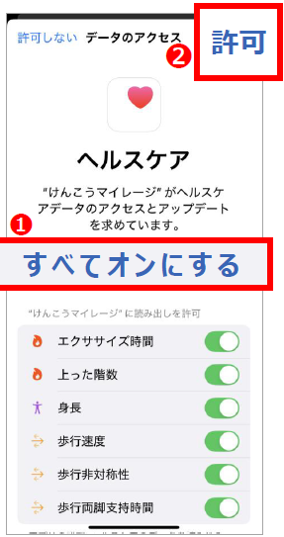 |
【データのアクセス】 1「すべてオンにする」を押す。 |
  |
利用開始 |

| 画面 | すること |
|---|---|
|
|
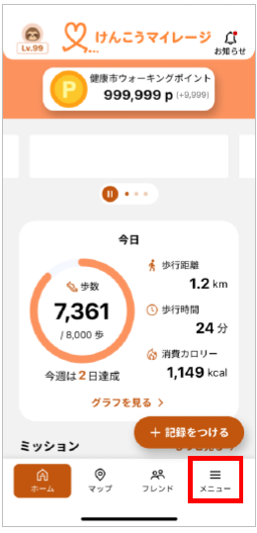
「メニュー」を押す。 |
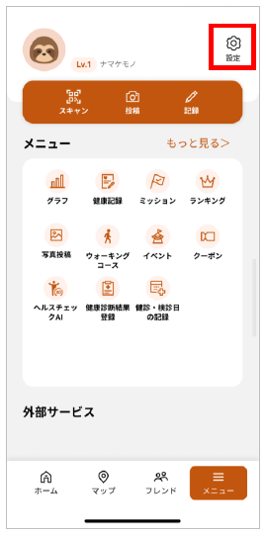 |
「設定(歯車のマーク)」を押す。 |
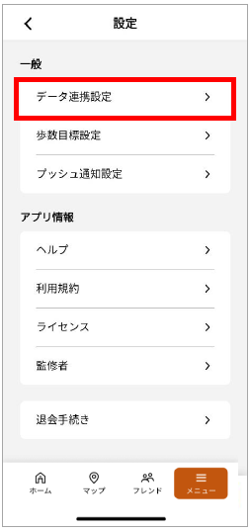 |
「データ連携設定」を押す。 |
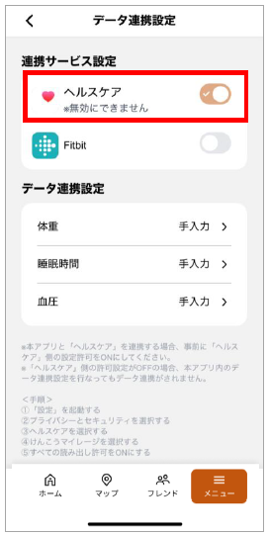 |
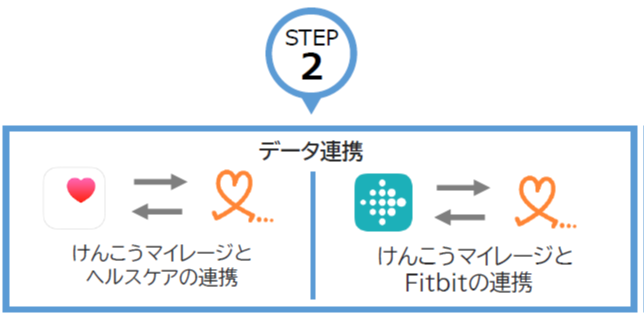
ヘルスケアがオンになっていることを確認する。 |
<スマートフォンの設定>
| 画面 | すること |
|---|---|
|
|
スマートフォンの設定(歯車のマーク)を開く。 |
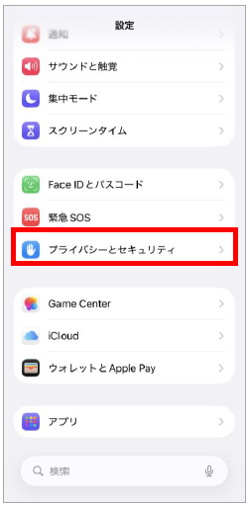 |
「プライバシーとセキュリティ」を押す。 |
|
|
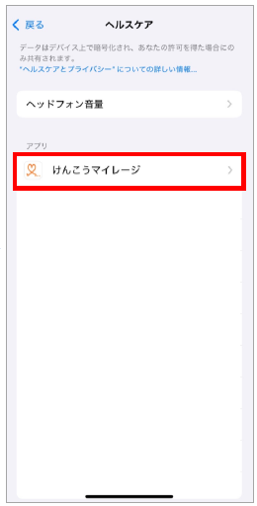
「けんこうマイレージ」を押す。 |
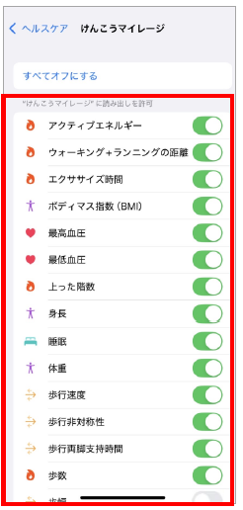 |
すべてがオンになっていることを確認。 |


お問い合わせ先
利用者専用サポートセンター
電 話:03-6836-2750
受付時間:9時から17時
※土日祝、および12月29日から1月3日を除く
メール:support@kenko-mileage.docomo.ne.jp
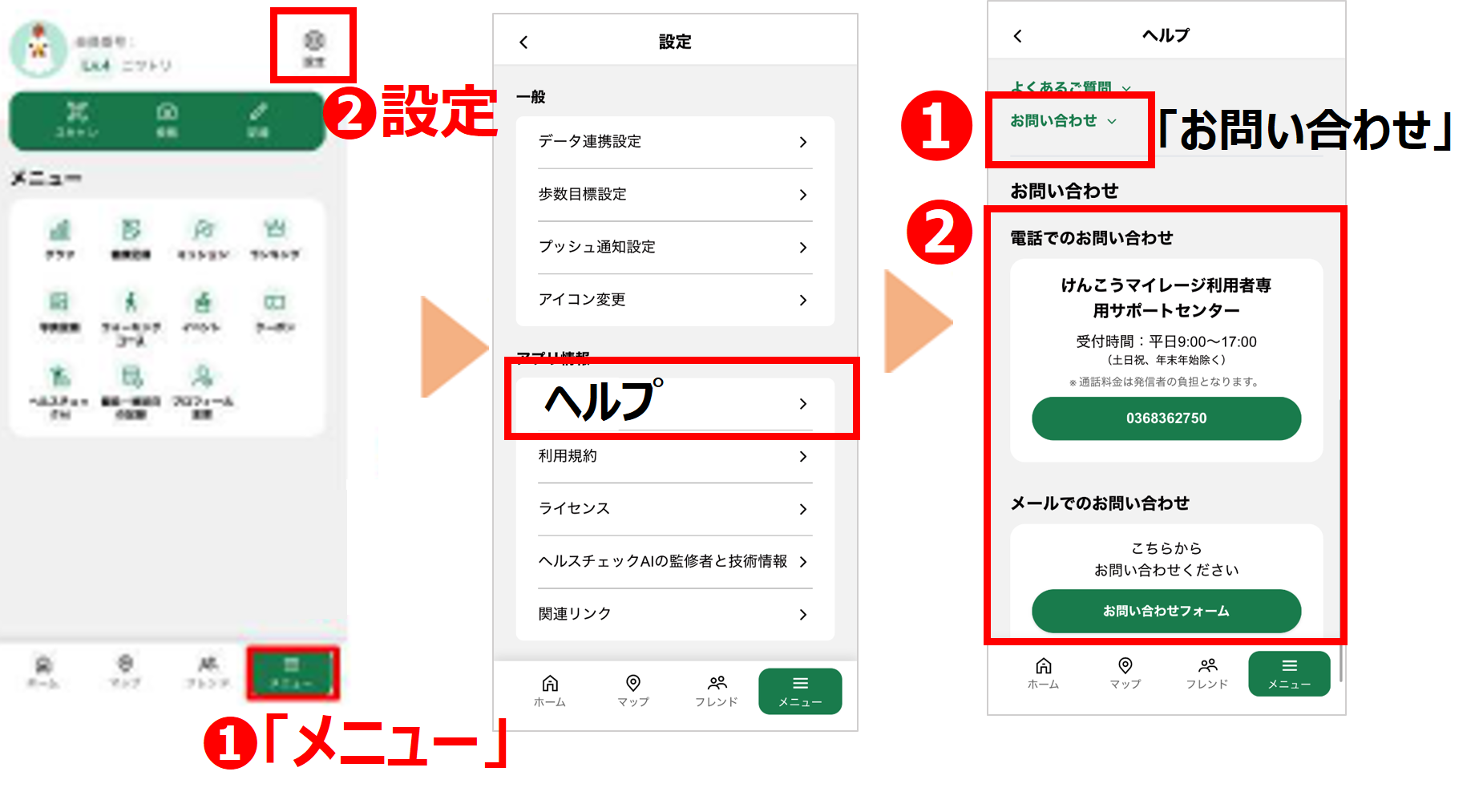
お問い合わせフォームを利用する場合は、けんこうマイレージメニュー画面から「ヘルプ」を押し、下図の問い合わせ先までご連絡ください。